

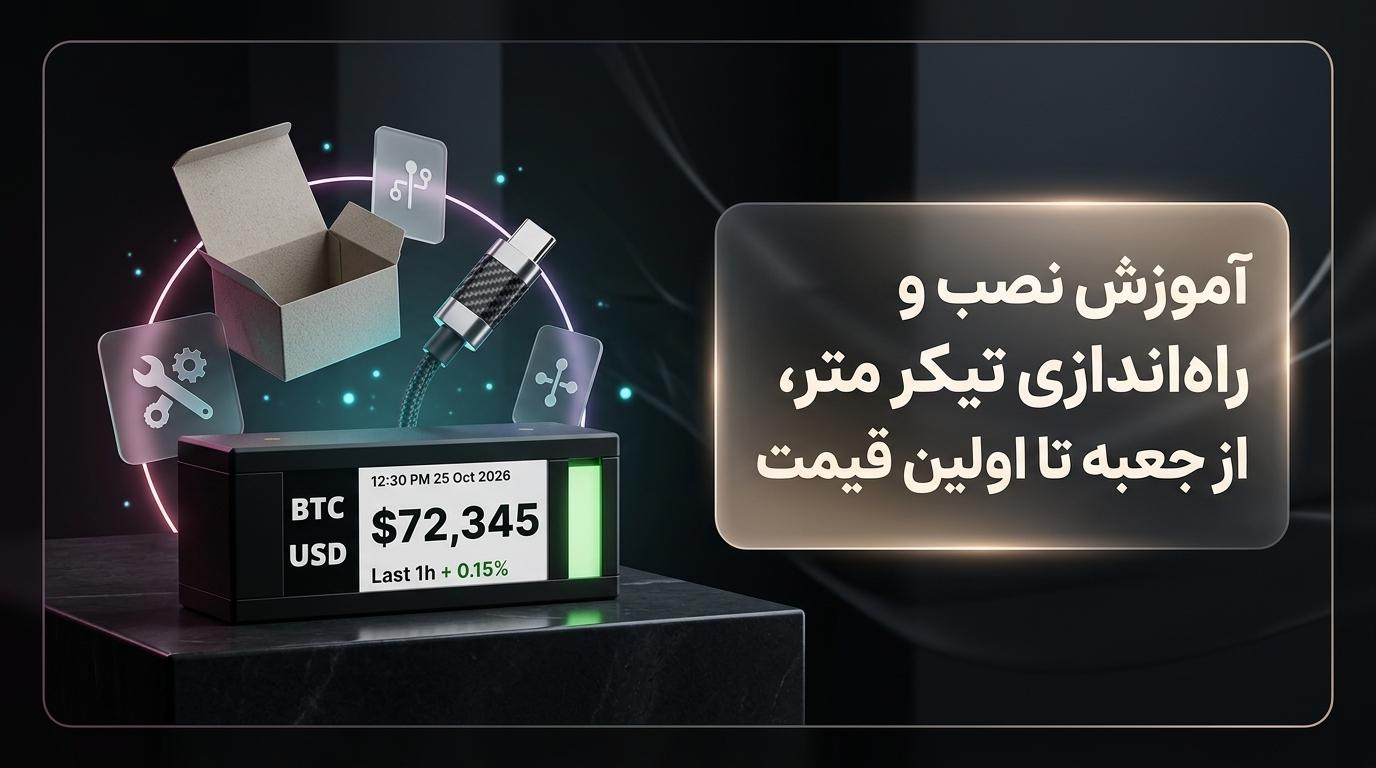
راهاندازی تیکر متر آسانتر از چیزی است که تصور میکنید. کل کار چند دقیقه طول میکشد و به هیچ دانش فنی خاصی نیاز ندارد. فقط چند نکته کوچک هست که اگر از قبل بدانید، هیچوقت به مشکل نمیخورید.
در این راهنما مرحلهبهمرحله جلو میرویم: از روشن کردن دستگاه تا لحظهای که اولین قیمت روی صفحه ظاهر میشود.
قبل از شروع، دو نکته مهم
این دو مورد را جدی بگیرید، چون بیشتر مشکلات راهاندازی از همینجا شروع میشوند.
اگر هنوز با این محصول آشنا نیستید، پیشنهاد میکنیم ابتدا مقاله تیکرمتر چیست را مطالعه کنید.
دستگاه را در تمام مدت راهاندازی به برق وصل نگه دارید. با کابل شارژ به برق بزنیدش و تا آخر کار جدایش نکنید. اگر وسط کار باتری تمام شود، باید از اول شروع کنید.
اگر چند دستگاه خریدهاید، موقع راهاندازی روی هم نچینیدشان. هر کدام را جداگانه به برق بزنید، کاملاً شارژ کنید و بعد راهاندازی کنید. چیدن روی هم فقط بعد از تمام شدن کار انجام شود.
مرحله اول: ساخت حساب کاربری
اول باید یک حساب کاربری در سامانه تیکر متر بسازید. این حساب همان جایی است که بعداً نمادها را انتخاب میکنید و دستگاه را مدیریت میکنید. دو راه دارید:
از طریق اپلیکیشن. اپ رسمی تیکر متر هم برای اندروید در گوگل پلی موجود است و هم برای آیفون در اپاستور. نصبش کنید و از داخل خودش ثبتنام کنید.
از طریق مرورگر. به نشانی tickrmeter.io بروید و روی گزینه ثبتنام بزنید. همه کارها با مرورگر هم قابل انجام است.
بعد از ثبتنام، ایمیل تأییدیه برایتان میآید. حتماً روی لینک داخلش کلیک کنید. اگر این کار را نکنید، حساب فعال نمیشود و در مرحله چهارم به مشکل میخورید. اگر ایمیل نیامد، پوشه اسپم را چک کنید.
خرید تیکر متر | Tickr Meter در تهران ولت
مرحله دوم: روشن کردن دستگاه
پشت تیکر متر یک کلید گرد هست. آن را به سمت راست بکشید تا دستگاه روشن شود.
اگر همه چیز درست باشد، نوار نور روی دستگاه سفید روشن میشود و صفحه چند بار چشمک میزند. این چشمک زدن طبیعی است و مربوط به نحوه کار صفحه E-Ink است، نه ایراد دستگاه.
منتظر بمانید تا روی صفحه پیام اتصال به وایفای تیکر متر ظاهر شود. این یعنی دستگاه آماده مرحله بعد است.
مرحله سوم: اتصال به وایفای
اینجا کاری میکنیم که ممکن است اول کمی عجیب به نظر برسد: اول به وایفای خود دستگاه وصل میشویم، بعد شبکه خانه را به آن معرفی میکنیم.
- تنظیمات وایفای گوشی یا لپتاپتان را باز کنید. یک شبکه با نام TickrMeter در لیست میبینید. به آن وصل شوید.
- به محض اتصال، یک صفحه تنظیمات باز میشود. اگر خودکار باز نشد، مرورگر را باز کنید و منتظر بمانید تا صفحه بیاید.
- در آن صفحه گزینه جستوجوی وایفای را بزنید، شبکه خانه یا محل کارتان را انتخاب کنید و رمزش را وارد کنید.
- اگر همه چیز درست پیش برود، روی صفحه دستگاه پیام اتصال به سرور ظاهر میشود.
نکته مهم برای کاربران ایرانی: تیکر متر فقط با باند ۲.۴ گیگاهرتز کار میکند. اگر مودم شما دو باند دارد و شبکه ۵ گیگاهرتز را انتخاب کنید، اتصال برقرار نمیشود. معمولاً شبکه ۲.۴ گیگاهرتز اسمش پسوند ندارد یا با عدد ۲.۴ مشخص شده است.
مرحله چهارم: اتصال دستگاه به حساب کاربری
حالا روی صفحه تیکر متر یک کد پنجرقمی نمایش داده میشود. این کد پل بین دستگاه و حساب کاربری شماست.
وارد پنل کاربری شوید، گزینه افزودن دستگاه جدید را بزنید و آن پنج رقم را وارد کنید. همین. دستگاه به حسابتان وصل شد و از این به بعد از همانجا کنترلش میکنید.
دو نکته که وقتتان را نجات میدهد:
- کد فقط ده دقیقه اعتبار دارد. اگر معطل شدید و منقضی شد، کافی است دستگاه را خاموش و روشن کنید تا کد تازه بگیرد.
- اگر دستگاه هنوز دارد هاتاسپات خودش را پخش میکند و کدی نشان نمیدهد، یعنی مرحله سوم کامل نشده. برگردید و اتصال وایفای را دوباره انجام دهید.
مرحله پنجم: انتخاب اولین نماد
حالا وقت جالب ماجراست. بیایید بیتکوین را روی دستگاه بیاوریم.
در پنل کاربری روی دستگاهتان کلیک کنید. حالت نمایش را روی تکنماد (Single) بگذارید؛ این یعنی دستگاه همان یک نماد را نشان میدهد تا وقتی خودتان عوضش کنید.
بعد مشخص کنید که نماد از کدام دسته است، رمزارز یا سهام. نام یا نماد را تایپ کنید، مثلاً BTC برای بیتکوین یا AAPL برای سهام اپل.
بازه بهروزرسانی را انتخاب کنید. این عدد تعیین میکند دستگاه هر چند وقت یک بار قیمت را تازه کند. بازه کوتاهتر یعنی داده بهروزتر، ولی مصرف باتری بیشتر. برای رصد معمولی، بازههای طولانیتر منطقیترند و باتری را تا چهار هفته نگه میدارند.
در آخر روی ارسال به تیکر متر بزنید. چند لحظه بعد، قیمت روی صفحه ظاهر میشود.
تنظیم منطقه زمانی
این تنظیم را از قلم نیندازید، چون روی درستی زمانی که دستگاه نشان میدهد اثر مستقیم دارد.
از منوی پنل وارد بخش پروفایل شوید، منطقه زمانی را روی تهران بگذارید و ذخیره کنید.
نکتهای که خیلیها را گیج میکند: زمانی که تیکر متر نمایش میدهد، لحظه آخرین معامله آن نماد است، نه زمان فعلی. پس اگر بازار بسته باشد، ساعت روی صفحه ثابت میماند. این ایراد نیست؛ یعنی از آن لحظه به بعد معاملهای انجام نشده است.
تغییر نام دستگاه
اگر بیش از یک دستگاه دارید، اسم پیشفرضشان یک رشته حروف و عدد بیمعنی است. تشخیص اینکه کدام کدام است سخت میشود.
از منوی بالای پنل وارد بخش دستگاههای کاربر شوید، روی گزینه ویرایش دستگاه موردنظر بزنید، اسم دلخواهتان را بنویسید و ثبت کنید.
اسمهای کاربردی انتخاب کنید، مثلاً «میز کار – بیتکوین» یا «اتاق نشیمن – طلا». وقتی چند دستگاه داشته باشید، همین کار ساده مدیریتشان را خیلی راحتتر میکند.
رفع مشکلات رایج
دستگاه به وایفای وصل نمیشود. بیشتر مواقع مقصر باند ۵ گیگاهرتز است. شبکه ۲.۴ گیگاهرتز را انتخاب کنید. اگر باز هم نشد، مودم را ریاستارت کنید و دوباره امتحان کنید.
صفحه تنظیمات بعد از اتصال به هاتاسپات باز نمیشود. مرورگر را دستی باز کنید. اگر گوشی اندرویدی دارید و شبکه بدون اینترنت را خودکار قطع میکند، در تنظیمات وایفای گزینه ماندن روی شبکه بدون اینترنت را فعال کنید.
کد پنجرقمی نمایش داده نمیشود. یعنی دستگاه هنوز به سرور وصل نشده. مرحله اتصال وایفای را از اول انجام دهید.
کد را وارد کردم ولی قبول نکرد. احتمالاً ده دقیقه گذشته. دستگاه را خاموش و روشن کنید تا کد جدید بگیرد.
قیمت روی صفحه بهروز نمیشود. اول اتصال اینترنت را چک کنید. بعد بازه بهروزرسانی را ببینید؛ ممکن است روی بازه طولانی تنظیم شده باشد.
نماد موردنظرم را پیدا نمیکنم. بهجای اسم کامل، نماد اختصاری را جستوجو کنید. مثلاً برای بیتکوین BTC و برای طلا XAU.
بعد از راهاندازی
کار تمام است. حالا میتوانید گوشی را کنار بگذارید، چون دیگر تیکر متر مستقل کار میکند و لازم نیست هر روز چیزی را باز کنید.
اگر بیش از یک دستگاه دارید، حالا وقتش است که روی هم بچینیدشان. سیستم مغناطیسی MagCharge باعث میشود همه با یک کابل شارژ شوند.
میتوانید بهجای حالت تکنماد، یک واچلیست بسازید و دستگاه بین نمادها بچرخد. چهار حالت چرخش وجود دارد: تصادفی، بهترین عملکرد روز، بدترین عملکرد روز، و ترتیب دلخواه خودتان. حداقل فاصله چرخش دو دقیقه است.
هشدار قیمت را هم فراموش نکنید. برای هر نماد میتوانید سقف و کف تعریف کنید تا وقتی بازار به آن عدد رسید، دستگاه با چشمک، صدا یا تغییر رنگ خبرتان کند.
سؤالات متداول
| سؤال | پاسخ |
|---|---|
| راهاندازی تیکر متر چقدر طول میکشد؟ | راهاندازی تیکر متر حدود پنج تا ده دقیقه طول میکشد و به دانش فنی نیاز ندارد. کل کار شامل ساخت حساب، اتصال دستگاه به وایفای و وارد کردن یک کد پنجرقمی است. |
| آیا تیکر متر با وایفای ۵ گیگاهرتز کار میکند؟ | خیر، تیکر متر فقط از باند ۲.۴ گیگاهرتز پشتیبانی میکند. اگر مودم شما دو باند دارد، حتماً شبکه ۲.۴ گیگاهرتز را انتخاب کنید وگرنه دستگاه وصل نمیشود. |
| کد پنجرقمی تیکر متر چقدر اعتبار دارد؟ | کد پنجرقمی تیکر متر ده دقیقه اعتبار دارد. اگر منقضی شد، کافی است دستگاه را خاموش و دوباره روشن کنید تا کد جدیدی نمایش داده شود. |
| آیا برای راهاندازی تیکر متر حتماً باید اپلیکیشن نصب کنم؟ | خیر، میتوانید تمام مراحل راهاندازی و مدیریت را از طریق مرورگر و پنل تحت وب انجام دهید. اپلیکیشن اندروید و آیفون هم موجود است ولی اجباری نیست. |
| چرا صفحه تیکر متر موقع روشن شدن چشمک میزند؟ | چشمک زدن صفحه هنگام روشن شدن یا بهروزرسانی قیمت، رفتار طبیعی فناوری E-Ink است و نشانه ایراد نیست. صفحه برای پاک کردن تصویر قبلی و رسم تصویر جدید این کار را انجام میدهد. |
| آیا موقع راهاندازی میتوانم چند دستگاه را روی هم بچینم؟ | خیر، هر دستگاه باید جداگانه و متصل به برق راهاندازی شود. چیدن دستگاهها روی هم فقط بعد از تکمیل راهاندازی و شارژ کامل هر کدام توصیه میشود. |
فهرست مطالب
آخرین مطالب
-

امنیت کیف پول سخت افزاری؛ مقابله با هک و بدافزار
مهر 28, 1405 -

-

مقایسه ELLIPAL X Card و Tangem؛ کدام کیف پول بهتر است؟
مرداد 16, 1405 -

-
بهترین کیف پول سخت افزاری برای مبتدیان در سال ۲۰۲۶
مرداد 6, 1405